Mostrando entradas con la etiqueta Memoria. Mostrar todas las entradas

domingo, 17 de julio de 2016

TIPS GMAIL: 3 Detalles que no conocías


Cuando nos registramos en un sitio solemos dejar nuestro correo electrónico, y muchas veces el servicio en el que nos damos de alta comienza a enviarnos promociones y mensajes que no son considerados spam, pero que igual no nos interesan la mayoría del tiempo y terminan molestando.

Dependiendo del uso que le demos al email en nuestras vidas, las alertas y los constantes mensajes nuevos pueden llegar a ser agobiantes, en especial si no hemos dedicado tiempo a crear un filtro que nos organice la bandeja de entrada y nos haga concentrarnos en esos correos que más nos importan entre tanto ruido.


Hay muchas opciones para lidiar productivamente con el correo, puedes apagar las notificaciones y la sincronización en tu smartphone, y si usas Gmail puedes intentar usar Inbox que hace el trabajo de filtrado por ti. Una solución más completa y eficiente es crear filtros personalizados para organizar absolutamente todo. Sí, tardarás un poco en crearlos, dependiendo de tus necesidades, pero a la larga vas a ahorrar muchas horas.

Filtro para marcar como leído


¿Es necesario abrir y leer todos los correos que te llegan? No realmente. Hay correos electrónicos que solo se envían para confirmar una suscripción, para avisar que un producto que compraste salió a su destino o alguna cosa similar.

En estos casos con solo leer el asunto del mensaje es más que suficiente, no hay necesidad de abrir el correo. Entonces, puedes crear un filtro que tome este tipo de correos y los marque como leídos. Luego puedes archivarlos manualmente, o simplemente dejarlos en la bandeja de entrada.


Para hacer esto, abre un mensaje típico que quisieras marcar como leído, en parte superior a la derecha busca la flecha que apunta hacia abajo y selecciona “Filtrar mensajes como este”. Te aparecerá una nueva ventana con la dirección de email que envió el mensaje, aunque puedes usar otras cosas como palabras claves que contenga el cuerpo o el asunto.

Al terminar, ve a la parte de abajo haz clic en “Crear un filtro con estos criterios de búsqueda” y a continuación en “Marcar como leído”. Finalmente, presiona el botón “Crear filtro”.

Destaca aquellos mensajes que incluyen la palabra “problema”


Supongamos que creaste varios filtros indicando que se marquen como leídos todos los mensajes de suscripciones a sitios donde tienes una cuenta, o que, como yo, decidiste archivar o eliminar algunos. Para evitar pasar por alto mensajes importantes, también puedes crear un filtro donde se destaquen los correos con que incluyen la palabra “problema” y “problem” también en inglés. Siguiendo los mismos pasos anteriores, esta vez agregaremos la palabra “problem” en la casilla que dice “Contiene las palabras”, y creamos el filtro.

Crea filtros con etiquetas para organizar los tipos de correos


Las etiquetas son una buena manera de organizar todo lo que recibes en tu bandeja de entrada en categorías. Lo bueno es que puedes tener tantas como quieras, así que crea las que te parezcan necesarias y usa colores llamativos como el rojo o el amarillo para las importantes y colores pasteles para los mensajes con menos prioridad. Los que sean menos importantes entre todos puedes dejarlos sin etiquetas. El proceso es exactamente el mismo que en los dos puntos anteriores: determinar los criterios del filtro y crearlo con las condiciones que quieras (en este caso sería agregar una etiqueta al correo).

Por ejemplo: si recibes muchos correos de invitaciones a eventos a los que casi nunca respondes o asistes, crea un filtro con la palabra “invitación” tanto en el asunto como en el contenido, y define que la acción a tomar sea etiquetarlo bajo el tag “Invitaciones”.

Fuente: El Mundo
Más Información

sábado, 16 de julio de 2016

¿Porque debes mejorar la memoria RAM de tu computador?


A la hora de actualizar el computador o de notar un rendimiento por debajo del deseado en las aplicaciones y el sistema operativo en general hay una pregunta que el usuario debe hacerse: ¿me conviene agregar más memoria RAM? La respuesta casi siempre es sí. Agregar RAM es una mejora que prácticamente asegura un incremento notable del desempeño tanto para el usuario promedio como para el que utilice aplicaciones de edición multimedia profesionales o los últimos videojuegos a diario.

¿Cómo saber cuánta memoria RAM utilizo?

Cada sistema operativo cuenta con su herramienta propia para monitorear el uso de recursos del computador.

En Windows está el Administrador de tareas al cual se puede acceder con la combinación de teclas Ctrl+Alt+Supr, usando la función de búsqueda del menú Inicio o a través del menú contextual de la barra de tareas. En la pestaña Procesos se puede observar lo que nuestro sistema operativo está haciendo en este momento y cuánta memoria RAM está ocupando. En la pestaña Rendimiento se detalla que porción sobre el total de la RAM disponible se está utilizando.

Ubuntu y la mayoría de las distribuciones Linux basadas en Debian (las más populares) incluyen el Monitor del sistema. La funcionalidad es prácticamente idéntica a la herramienta anterior, aunque en este caso la pestaña Rendimiento es llamada Recursos.
Los usuarios de OS X tienen el Monitor de actividad. Comparte muchas características con las anteriores herramientas: el usuario chequea los procesos que se están llevando a cabo en ese momento en el computador, cuánta memoria RAM están utilizando y qué porcentaje representa del total de la misma.
Al observarlo uno se puede dar cuenta si necesita o no más memoria, pero hay más aspectos a tener en cuenta. Algunas aplicaciones regulan su uso de RAM según la cantidad de memoria que haya libre. Es decir que si hay más memoria RAM la van a utilizar para lograr un mayor desempeño. Esto es algo que no se notará chequeando los datos de estas herramientas y una de las razones por las cuales agregar RAM es una actualización a tu equipo que siempre se traducirá en una mejora notable al utilizarlo.

¿Cuánta memoria RAM necesito?

Las aplicaciones y sistemas operativos de hoy en día pueden llegar a funcionar con 2 GB de RAM pero es muy recomendable actualizar y añadir más. La diferencia que puedes llegar a notar al agregar RAM a tu equipo depende, como siempre, del uso habitual que le des y qué computador tengas. Primero es importante saber si cuentas con una CPU de 32 0 64 bits ya que si tu CPU de es 32 bit tiene un límite de 4 GB de memoria RAM, mientras que con 64 bits podremos agregar muchísima más cantidad. También es necesario conocer qué uso le das a tu computador: navegar por webs y leer el corre electrónico o editar videos y disfrutar de los últimos videojuegos.
El consejo es:
  • Tienes una CPU de 32 bits y te interesa para navegar por la web: 2 GB de RAM son suficientes
  • Tienes una CPU de 32 bits y usas aplicaciones multimedia o juegos: agrega hasta 4 GB de RAM.
  • Tienes una CPU de 64 bits pero no utilizas aplicaciones que exijan muchos recursos: 4 GB de RAM alcanzarán para satisfacer tus necesidades.
  • Tienes una CPU de 64 bits y estas interesado en aplicaciones profesionales o juegos: en este caso opta por 8 GB de RAM o más. Chequea antes los requisitos recomendados del software que pretendes utilizar.

¿Qué ventajas obtendré con más memoria RAM?

  • Un mejor multitasking.
  • No sufrir reducciones de velocidad al tener muchos programas abiertos.
  • Navegación más eficiente por la web, ya que el hardware es aprovechado por los navegadores para mejorar el rendimiento.
  • Carga más rápido de contenidos Flash o HTML5 de la web.
  • Acceso a un mayor número de aplicaciones y juegos que requieren más memoria.

Fuente: Hipertextual
Más Información

Consejos para sacarle el máximo partido a Gmail


Importa tus contactos y tu correo a Gmail

Con tu ordenador, puedes copiar tus contactos y mensajes de tu antigua cuenta de correo para simplificar aún más la transición a Gmail. Más información


Encuéntralo todo enseguida

Con toda la potencia de búsqueda de Google en tu bandeja de entrada, es muy fácil ordenar el correo. Encuentra lo que quieras con las predicciones basadas en el contenido del correo, en búsquedas previas y en tus contactos.


Mucho más que correo electrónico

Puedes enviar SMS y hac er videollamadas con Hangouts sin salir de Gmail. Si quieres utilizar esta función en un dispositivo móvil, descárgate la aplicación de Hangouts para Android o paradispositivos de Apple.

Fuente: GMAIL

Más Información

viernes, 15 de julio de 2016

Nuevas tarifas de telefonía celular e internet móvil superan el 20% del sueldo mínimo

El pasado 9 de julio, la compañía Telefónica Movistar publicó una lista con nuevos preciosen sus planes y servicios, que aumentó algunas de sus tarifas en hasta 300%, con montos que, teniendo en cuenta el salario mínimo venezolano (Bs. 15.051,15), se elevaron significativamente hasta alcanzar el 20% de esa remuneración… y en algunos caso, supera ese porcentaje.
El mayor incremento se registró en los servicios de internet móvil y televisión digital: 2.7 gygabytes (el de mayor rango en datos móviles) de navegación pasaron de costar Bs. 1.011,81 a 3.884,75 por mes, mientras que el Plan Full Hogar subió de 516,75 bolívares a 2.056,64. Esto representa el 26% y 14% del salario mínimo mensual venezolano.
Incluso, hay servicios que no alcanzan a cubrirse con 15.051,15 bolívares y otros que, a pesar de poder contratarse, consumirían más del 70% del sueldo mínimo. Entre ellos se encuentran el plan de internet móvil Navega 4,1 GB, de 18.889,85 bolívares y, dentro de la telefonía móvil, el Full 5.3 a Bs. 10.875,00.
Los programas que menos aumento mostraron son los planes solidarios, teniendo un incremento de 30%.

Fuente: EFECTOCOCUYO
Más Información

Solucionado - Aumentar memoria ram del smartphone (celular)

Detalles Informaticos les ofrece un tutorial completo para mejorar o aumentar la memoría ram de tu movil

¿Qué es la memoria RAM?

La memoria RAM es la memoria de acceso aleatorio. Se trata de una memoria en la cual se cargan todas las instrucciones que ejecutan el procesador y otras unidades de computación. Puede leer y escribir en una posición de memoria no siendo necesario seguir un orden determinado para acceder a la información. Debido a la falta de un orden, la información que le pedimos (abrir aplicaciones, archivos, etc...) se hace de manera más rápida.
Se puede aumentar esta memoria sin ser usuario root. Sigue los pasos que te mostramos a continuación y notarás una mejoría clara en tu terminal.

Widgets y Wallpapers en movimiento

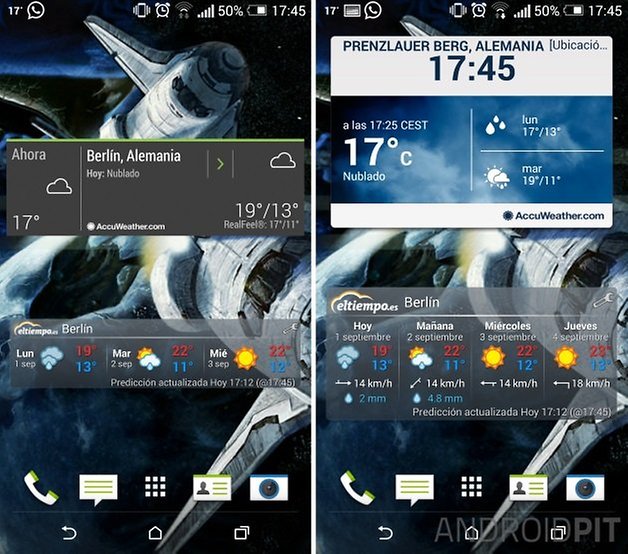
Mucha gente, entre la que me incluyo, utiliza una gran cantidad de widgets en su pantalla, combinado a veces con estos fondos de pantalla que están en movimiento. Pues bien, esos procesos necesitan memoria RAM para funcionar de forma continua como lo hacen. Esos pececillos o gotas de agua que caen de arriba a abajo en tu pantalla te quitan espacio en la RAM para otras cosas. Por eso, piénsalo bien dos veces antes de elegir un fondo de pantalla u otro o antes de incluir un nuevo widget en tu escritorio.
meteo3


Los Widgets del tiempo son los más comunes. / © ANDROIDPIT

Inhabilitar aplicaciones preinstaladas

Hay Muchas aplicaciones que vienen preinstaladas a las que no hacemos ni caso. Incluso cuando no utilizas una app de forma continua día tras día, podría comenzar una tarea en segundo plano consumiendo RAM sin tu conocimiento. Como las apps preinstaladas no pueden desinstalarse, puedes sencillamente, inhabilitarlas. Para ello desde 'aplicaciones' selecciona aquella que no quieras y selecciona "inhabilitar" la aplicación no se ejecutará en segundo plano ni recibirá actualizaciones con lo cual aligerarás la carga de la memoria RAM.

Cerrar aplicaciones de la multitarea

Sencillo y eficaz, simplemente ve a la pantalla de multitareas. Ve al botón de multitare de tu smartphone (un cuadrado o unas barritas dependiendo del modelo) y verás que todas las aplicaciones usadas recientemente están allí, desliza el dedo para cerrarlas, de este modo también ahorras memoria.
Desde Android 6.0 Marshmallow se puede consultar cuánta memoria consume cada aplicación. En Ajustes >Memoria >Memoria usada por las aplicaciones.Así puedes ver que aplicación te conviene inhabilitar o, llegado el caso desintalar.


Marshmalow te permite ver el consumo de la RAM / © ANDROIDPIT

Desactivar animaciones

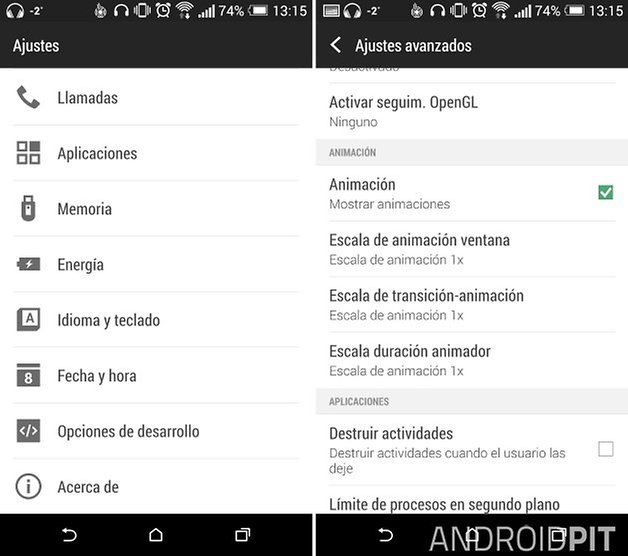
Las animaciones quedan bastante bien al movernos entre menús y abrir aplicaciones, ¡pero comen mucha RAM! Si nos dirigimos a las opciones de desarrollador (si no las tenemos, debemos ir a opciones del teléfono, y pulsar 10 veces en el número de compilación para activarlas), podremos desactivarlas para conseguir mayor fluidez en el teléfono. Esta opción es sobre todo para aquel al que le importa más el rendimiento que la estética. Visualmente, la mejora de rendimiento es palpable. 
Debemos dirigirnos a Opciones de desarrollador –> Ajustes avanzados –>Animación, y desactivamos la casilla, las animaciones desaparecerán.
mejorar ram


Es fácil desactivar las animaciones. 

Cambiar el launcher

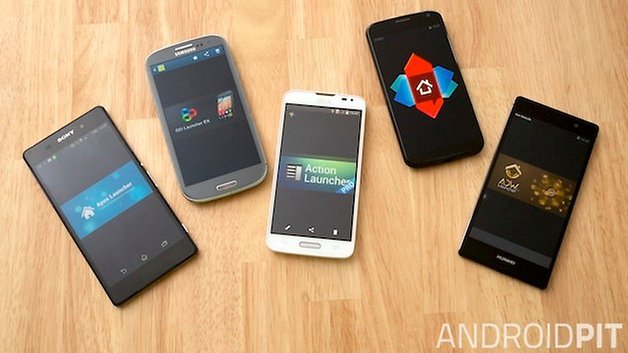
Si utilizas un launcher alternativo al que viene predefinido en tu teléfono, un cambio puede ser tu mejor aliado. Existen launchers que consumen menos memoria, ya que utilizan menos procesos en segundo plano, menos animaciones o tienen menos funciones. El lanzador más ligero que conocemos es APUS.
launchers
Más Información
Entradas antiguas Inicio

Redes Sociales

siguenos en facebook siguenos en Twitter sígueme en Instagram siguenos en Google+

Usuarios Conectados